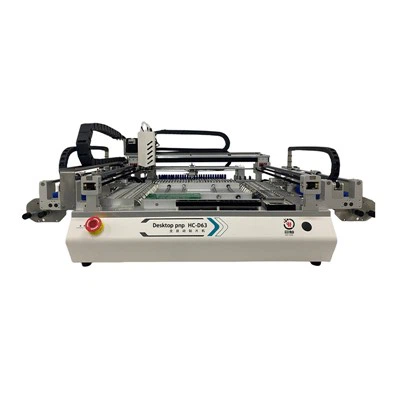
¡Hola! Como proveedor de impresoras manuales, sé lo frustrante que puede ser cuando su impresora comienza a funcionar a paso de tortuga. La velocidad de impresión lenta no sólo es molesta; Realmente puede suponer un obstáculo para su flujo de trabajo. Por eso, estoy aquí para compartir algunos consejos sobre cómo solucionar este problema común.
1. Verifique la configuración de la impresora
Lo primero que debes hacer es echar un vistazo a la configuración de la impresora. A veces, es posible que los ajustes estén configurados para impresión de alta calidad, lo que puede ralentizar significativamente el proceso.
Por ejemplo, si estás usando unImpresora de plantilla de PCB grande, y lo ha configurado para imprimir en resolución súper alta para documentos de texto, le llevará una eternidad. La mayoría de las veces, no necesitas ese nivel de detalle para la impresión diaria. Entonces, dirígete al menú de configuración de la impresora y cambia la calidad de impresión a un nivel inferior. Por lo general, una configuración de calidad estándar o normal funcionará bien y acelerará el proceso de impresión.
Además, asegúrese de que no haya funciones adicionales habilitadas que no necesite. Cosas como la impresión a doble cara, la clasificación o la impresión en color cuando solo necesita blanco y negro pueden agregar tiempo adicional a cada trabajo de impresión. Desactive estas opciones si no las está utilizando.
2. Inspeccione el cabezal de impresión
Un cabezal de impresión sucio u obstruido puede ser el principal culpable de una impresión lenta. Cuando los inyectores del cabezal de impresión están bloqueados, la impresora tiene que trabajar más y más lentamente para depositar la tinta o el tóner en el papel.
Para una impresora manual como nuestraImpresora de plantillas pequeñas, es fundamental mantener limpio el cabezal de impresión. Por lo general, puede utilizar una solución de limpieza recomendada por el fabricante de la impresora. Primero, asegúrese de que la impresora esté apagada y desenchufada por seguridad. Luego, retire con cuidado el cabezal de impresión según las instrucciones del manual del usuario. Remoje el cabezal de impresión en la solución limpiadora durante un período breve, normalmente entre 15 y 20 minutos. Después de eso, utilice un paño suave y sin pelusa para limpiar suavemente el cabezal de impresión. Vuelva a colocar el cabezal de impresión y ejecute una impresión de prueba. Lo más probable es que su velocidad de impresión mejore.
Si la limpieza no funciona, es posible que el cabezal de impresión esté dañado. En este caso, puede ponerse en contacto con nosotros y le ayudaremos a encontrar una pieza de repuesto adecuada.
3. Evalúe la calidad y el tipo de papel
El tipo y la calidad del papel que utilice también pueden tener un gran impacto en la velocidad de impresión. Algunos tipos de papel, como la cartulina gruesa o el papel fotográfico brillante, requieren más tiempo para que la impresora transfiera la tinta o el tóner correctamente.
Si nota que la impresión es lenta, intente cambiar a un papel de impresora liviano y estándar. NuestroImpresora de alta precisiónFunciona mejor con papel estándar de 20 a 24 libras. Este tipo de papel permite que la impresora mueva el papel a través del sistema más rápidamente, lo que resulta en impresiones más rápidas.
Además, asegúrese de que el papel esté cargado correctamente en la bandeja de papel. Si el papel está desordenado o no está alineado correctamente, es posible que la impresora tenga que corregir la posición del papel varias veces durante el proceso de impresión, lo que ralentiza el proceso.


4. Examinar la conectividad y el software
Si su impresora está conectada a una computadora, la conectividad y el software a veces pueden provocar una impresión lenta. Una conexión débil o inestable puede provocar problemas de transferencia de datos, haciendo que la impresora reciba el trabajo de impresión en partes, en lugar de todo a la vez.
Primero, revisa los cables. Si está utilizando un cable USB para conectar la impresora a su computadora, asegúrese de que esté bien enchufado en ambos extremos. Si está utilizando una conexión inalámbrica, asegúrese de que la impresora esté dentro del alcance de su enrutador Wi-Fi y que la señal sea fuerte. Puede intentar reiniciar tanto la impresora como el enrutador para actualizar la conexión.
A continuación, mire el software del controlador de la impresora en su computadora. Un controlador desactualizado o dañado puede causar todo tipo de problemas, incluida la impresión lenta. Vaya al sitio web del fabricante de la impresora y descargue el controlador más reciente para su modelo de impresora específico. Instale el nuevo controlador y luego intente imprimir nuevamente.
5. Considere la antigüedad y el desgaste de la impresora
Con el tiempo, las impresoras pueden empezar a desgastarse, lo que puede provocar una disminución de la velocidad de impresión. Si su impresora tiene varios años, es posible que tenga problemas mecánicos.
Por ejemplo, los engranajes y correas dentro de la impresora que mueven el papel y el cabezal de impresión podrían estar empezando a desgastarse. Esto puede hacer que la impresora funcione más lentamente. En algunos casos, estas piezas se pueden sustituir, pero es importante que lo revise un profesional.
Si su impresora es muy antigua y los pasos de solución de problemas anteriores no funcionan, podría ser el momento de considerar actualizar a un modelo más nuevo. Ofrecemos una gama de impresoras manuales de alta calidad diseñadas para ofrecer velocidad y eficiencia.
6. Verifique si hay retrasos en la cola de impresión
A veces, el problema no está en la impresora en sí, sino en la cola de impresión de su computadora. Si hay varios trabajos de impresión en la cola, la impresora tiene que trabajar con ellos uno por uno.
Abra la cola de impresión en su computadora. Por lo general, puedes encontrarlo yendo a la sección "Dispositivos e impresoras" o "Impresoras y escáneres" en tu panel de control. Compruebe si hay trabajos de impresión antiguos o no deseados en la cola. Haga clic derecho en estos trabajos y seleccione "Cancelar" para eliminarlos. Esto puede liberar la impresora y permitirle comenzar a imprimir su trabajo actual más rápidamente.
7. Revise el entorno de la impresora
El entorno donde se encuentra la impresora también puede afectar su rendimiento. Si la impresora está en un lugar muy caluroso o húmedo, puede causar problemas con la tinta o el tóner, así como con las piezas mecánicas.
Asegúrese de que la impresora esté colocada en un área bien ventilada con una temperatura y un nivel de humedad estables. Evite colocarlo cerca de fuentes de calor como radiadores o bajo la luz solar directa. Además, mantenga el área alrededor de la impresora limpia y libre de polvo, ya que el polvo puede entrar en la impresora y provocar obstrucciones.
Es hora de actualizar o contactarnos
Si ha probado todos estos pasos de solución de problemas y su impresora sigue imprimiendo lentamente, podría ser una señal de que es hora de actualizar a un modelo más moderno. Como proveedor de impresoras manuales, estamos aquí para ayudarle a encontrar la impresora perfecta para sus necesidades, ya sea que necesite unaImpresora de plantilla de PCB grande, aImpresora de plantillas pequeñas, o unImpresora de alta precisión.
Si está interesado en comprar una nueva impresora o necesita más ayuda para solucionar problemas con la actual, no dude en comunicarse con nosotros. Siempre estamos listos para conversar sobre sus requisitos de impresión y encontrar las mejores soluciones para usted. Póngase en contacto con nosotros para obtener una cotización sin compromiso e iniciar una conversación productiva sobre las necesidades de su impresora manual.
Referencias
- Guías de solución de problemas de impresoras proporcionadas por los principales fabricantes de impresoras.
- Investigación de la industria sobre los factores que afectan el rendimiento de las impresoras.